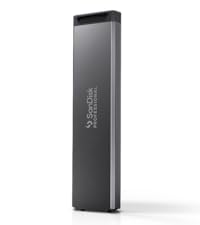
🛠️ Tough Tech Meets Speed — Your Data’s New Best Friend
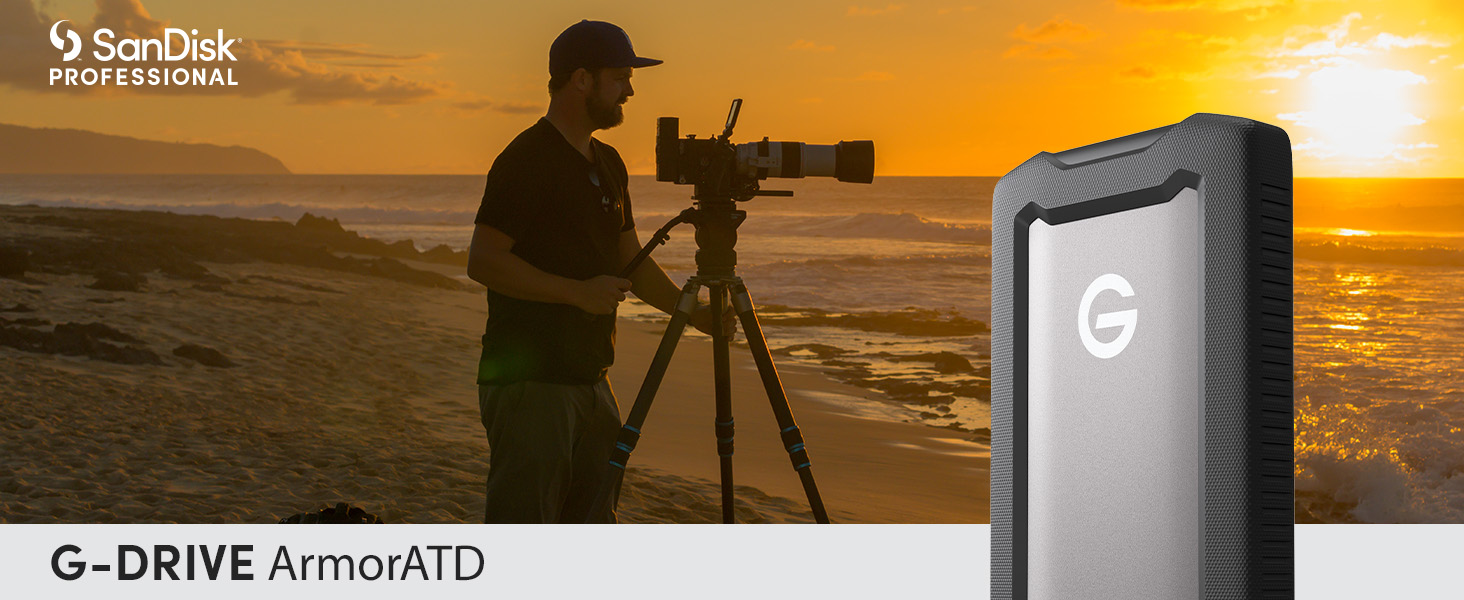
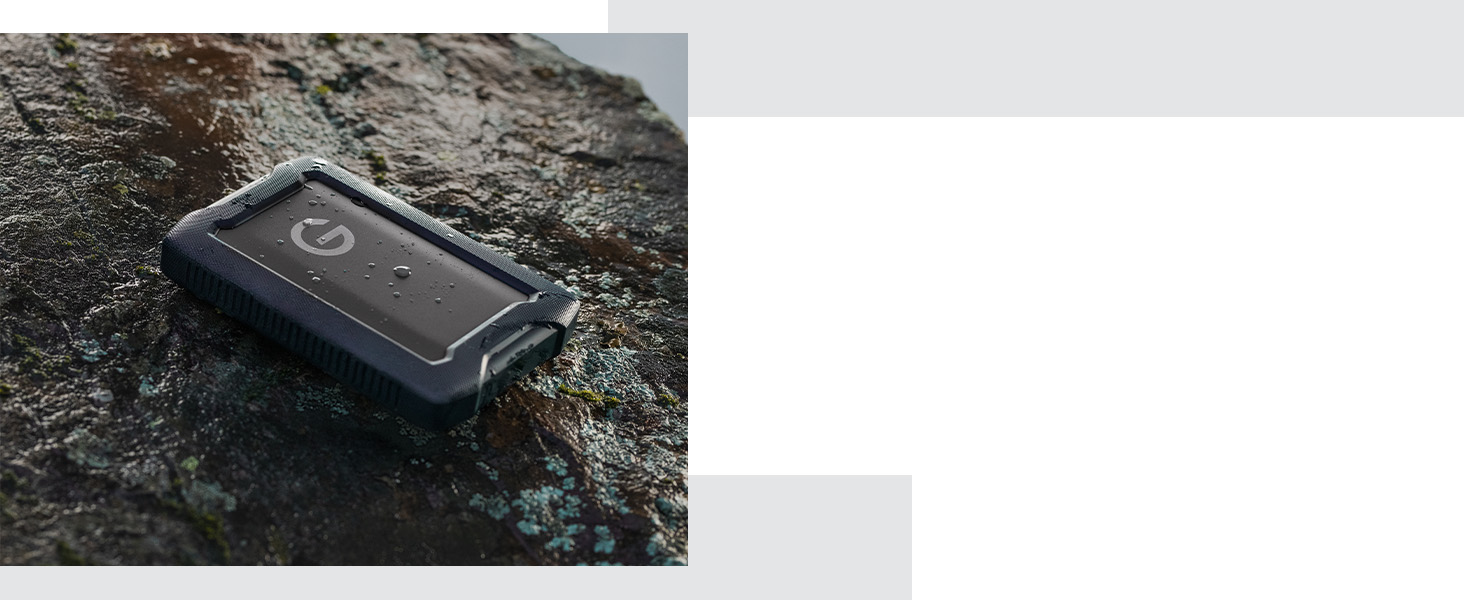
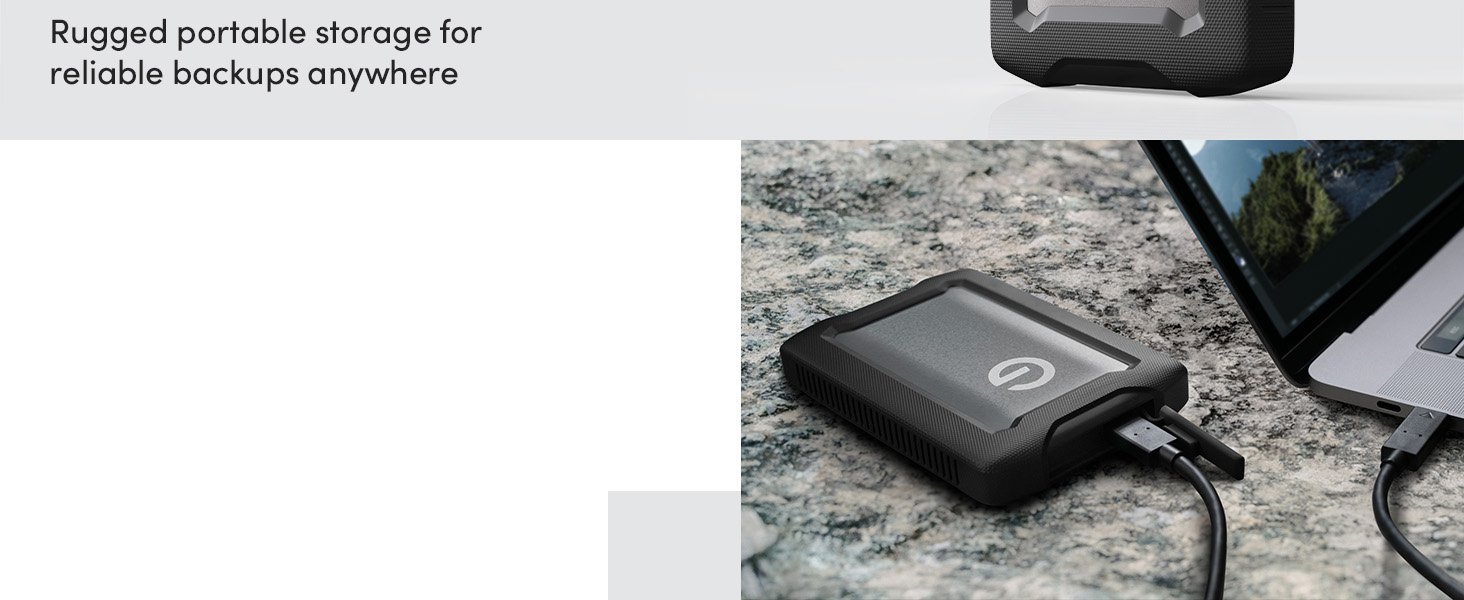
The SanDisk Professional 4TB G-Drive ArmorATD is a rugged, portable external hard drive featuring a durable anodized aluminum enclosure and IP54-rated splash and dust resistance. It offers fast USB-C (5Gbps) connectivity with transfer speeds up to 130MB/s, making it ideal for professionals needing reliable, high-capacity storage on the go. Compatible with macOS out of the box and easily reformatted for Windows, this 4TB HDD balances robust build quality with ample storage for demanding workflows.


| ASIN | B0C9YLX42J |
| Best Sellers Rank | #16 in External Hard Drives |
| Brand | SanDisk Professional |
| Color | Silver |
| Customer Reviews | 4.2 4.2 out of 5 stars (1,230) |
| Date First Available | July 20, 2023 |
| Flash Memory Size | 4 TB |
| Hard Drive | 4 TB Mechanical Hard Disk |
| Hard Drive Interface | USB-C |
| Hardware Platform | Not machine specific |
| Item Dimensions LxWxH | 5.2 x 3.46 x 1.18 inches |
| Item Weight | 12.3 ounces |
| Item model number | SDPH81G-004T-GBA1D |
| Manufacturer | Western Digital Technologies, Inc. |
| Product Dimensions | 5.2 x 3.46 x 1.18 inches |
| Series | G-Drive ArmorATD |
A**H
Great Build Quality - Windows Users: Read the Instructions!
I recently purchased the SanDisk Professional 2TB drive, and I’m very impressed with the quality. I am using it for video editing and portability, mainly. Often, product photos can be misleading, but this device looks and feels exactly as pictured. If you are using a PC and the drive doesn't seem to connect or show up immediately, don't panic! The drive is likely pre-formatted for Mac. To get it working on Windows, you simply need to reformat it. Check the instructions! Look for the "Help" section in the manual that came in the box. There is a QR code provided that takes you directly to a guide on how to reformat the drive for Windows compatibility. Once reformatted, it works flawlessly and is incredibly fast. Overall, it's a solid, professional-grade device. Just make sure to follow that QR code, if you're on a Windows system!
W**E
Works but Slowly
Well made and good value for price. However it is still an old fashioned spinning disc drive and therefore quite slow compared to more modern drives.
C**H
Your computer will not see it. Good luck on tech support.
Its not my job to be an uber tech. in this day and age. a flash hard drive should be BASIC to have plug and play. Even all the support is about "not be able to see the device" which exactly my issue. I have brand new machine on windows 11. It doesn't show up no mater what. I tried everything they said, short of reinstalling the drivers, not going to mess up my computer to make their crap function. I have NEVER had this issue ever with an external hard drive. I have been working on computers for 25 years. I can build PC's and work in advanced web development and design. I'm not a beginner user and this thing is garbage. The disk manager can't even see the unallocated space. Even in reboot it doesn't see it in the BIOS. I have plugged into 4 USB ports and restarted my system as suggested several times. All that left is the reinstall the drivers. NOT DOING IT.. F U guys. Your drive should just work. Its a giant flash drive. This a joke. Nothing works anymore. The bigger the brand the bigger the issues. Rushed manufacturing, poor wages, race to the button line, AI doing QC on code. Whatever the reason?? profit over quality everyday. STRAIGHT TRASH. I will never by a Sandisk ever again.
F**L
Use the included cable for best performance
I use an M1 MacBook and got frustrated with failed backups and performance issues with Time Machine and this drive. I was using the wrong cable, not the 10G cable included. On a whim, I changed to the included cable and problems went away. Instead of Time Machine saying "1 week" to complete, the backup went to 3 hours. Yes, with this drive the cable is important! This is the second drive of this series I have used, as I rotate drives annually and archive the older ones. I have experience in the backup industry and understand all drives, rotating disk or solid state, will fail. Backups are important. So use the included cable!
G**T
Tons of Storage Space
I was running out of hard drive space on my Macbook due to all of my photos. I decided to go with this external hard drive to hold all of my photos and free up some space. This hard drive has a ton of space and was seems to be made specifically for Macs. It was plug and play. I connected the hard drive to my mac and was able to transfer my entire Photos library directly to the hard drive. When I want to look at the photos, I plug the hard drive in and click the Photos icon. It does take a long time for it to come up, but I do have a ton of photos. It takes about 10 minutes, but once it does load up, it is seamless and I have access to my full photo library. The hard drive has a rugged appearance and is in a heavy-duty shock proof shell. It is not the smallest hard drive, but considering its capacity, it is a nice size and is very portable. I love this hard drive and recommend this for anyone that is in the market for one.
E**D
Tough looking external hard drive
Excellent external hard drive that can hold 5TB of info. Looks tough and so far after 6+ months of use, reliable.
B**.
Works
Seems to be a sturdy built device. Works as advertised. Just know if you are using on a windows system, it will not be plug in play. You will need to allocate the drive and format to NTFS or Ex fat. Windows will not show the drive otherwise.
H**L
Reliable and Spacious Storage for My Business
This hard drive is exactly what I needed! It has plenty of space to store all the photos for my small business, and I never have to worry about running out of room. The transfer speeds are great, making it easy to move large files quickly without any hassle. What I really love is how durable it is. The rugged design gives me peace of mind knowing my files are safe, even if I’m on the go. It feels sturdy and well-built, and the USB-C connection makes it super convenient to use with different devices. If you need a reliable and spacious external hard drive, this is a fantastic choice. It’s been a perfect solution for keeping my work organized and protected!
A**6
Super jak na dysk HDD.Transfer deklarowany a nawet większy jak na dysk HDD jest wysoki.No i wygodne port USB C
C**N
Livraison rapide merci Amazon, sinon disque dur parfait pour les sauvegardes.Attention pour pouvoir l'utiliser sous Windows 10/11, il faut le reformater en NTFS ou exFAT.
田**い
電源をしっかりしてやれば、安定して動作する。耐久性はどうかな?
J**M
Great product
S**T
Das ist nun bereits die 6. und 7. Platte SanDisk PROFESSIONAL G-Drive ArmorATD, die ich inzwischen gekauft habe. Wie bei allen bisherigen Käufen, laufen auch diese neuen Platten problemlos. Einige Rezensionen mit 1 Stern haben mich überrascht und möchte deshalb auf einige der meistgemachten Fehler eingehen, die mit dieser Platte gemacht werden können. Bei einigen merkt man, daß bestimmte Personengruppen weder eine Informatik-Ausbildung, noch ein entsprechendes Hintergrundwissen haben. Zum Autofahren muß man einen Führerschein machen. Für Computer halt nicht. Allerdings muß ich den Menschen recht geben, die eine mangelhafte Beschreibung seitens SanDisk bzw. Western Digital monieren. Schlechter kann man das nicht machen. Es wird eben vorausgesetzt, daß man die Materie in gewissen Maßen beherrscht. Teilweise stehen in der Beschreibung schwachsinnige Punkte, wie externe Driver laden bzw. installieren. Das ist bei heutigen Computern gleich welcher Art in der Regel nie notwendig und man kann sich dadurch mehr kaputt machen, als man sich hilft. Die Bordmittel eines Betriebssystems reichen zu mindest für Festplatten alle aus! Die nachfolgende Beschreibung soll dazu helfen, mit globalen Informationen sinnlose Kosten und Zeit für teilweise sinnlose unnötige Rücksendungen bzw. Austauschens zu generieren. Vielleicht wird auch bei einigen der Frustrationslevel künftig ein wenig reduziert, wenn einige Punkte klar sind. Das gilt übrigens auch für viele andere Platten, als die hier beschriebene. Das Hauptproblem dieser Platte ist, daß SanDisk bzw. Western Digital (gleiche Firma) die Festplatten inzwischen verstärkt für Apple User konfigurieren. Gleichzeitig werden auch richtige User (Windows / Linux) umworben. Die Platte ist bei Auslieferung mit dem Dateisystem Apple-HFS vorformatiert, was eigentlich kein normaler Mensch gebrauchen kann. Schon gar nicht bei einem vernünftigen Betriebssystem. Vernünftige Dateisysteme für den allgemeinen Gebrauch sind und bleiben mit NTFS formatiert. Die blödsinnige Vorformatierung ist leider den Leuten geschuldet, die das völlig überteuerte Apple-System mit einem riesigen Rucksack von Nachteilen vermehrt kaufen und denen alle überteuerten und sinnlosen Produkte und Handhabungen völlig egal sind. Aber wegen diesem Apfel-Wahn wurden leider mehrere schwachsinnige Dinge von den Herstellern gemacht. So auch von SanDisk / WD (Western Digital). Das wollen aber leider die Apfel-Fetischisten nicht einsehen und darum müssen zig andere inzwischen darunter leiden, wie hier z.B. mit dem total verkorksten vorformatierte Dateisystem von Apple. Leider ist die heutige Gesellschaft so aufgebaut, daß absolute Minderheiten immer recht haben (wollen). (Siehe z.B. hochkriminelle Klimakleber, die mit unzureichendem Teilwissen alle bevormunden wollen und es letztendlich auch tun). Die oben beschriebenen Punkte bringen für normal veranlagte User folgende primäre Probleme: Im normalen Dateiexplorer von Windows wird die Festplatte in der Regel ohne Zutun nicht angezeigt, weil diese Platte bei Auslieferung nicht die gewissen notwendigen Voraussetzungen aufweisen. Hier muß man zunächst unter Windows die Systemsteuerung / Verwaltung / Computerverwaltung / Datenträgerverwaltung aufrufen, um die Platte(n) überhaupt sehen zu können. An dieser Stelle wird nun der Datenträger SanDisk PROFESSIONAL G-Drive ArmorATD mittels einer laufenden Nummer mit der EFI-Partition und die primäre Partition angezeigt. EFI (Extensible Firmware Interface) ist der Nachfolger vom BIOS und ist (neben anderen Komponenten) für die zentrale Schnittstelle zwischen der Plattform-Firmware und dem Betriebssystem zuständig. Die EFI Systempartition wird normaler Weise unter anderem dazu gebraucht, um z.B. einen Rechner zu booten und die Kommunikation mit Systemkomponenten durchführen zu können. Allerdings wird in der Regel eine externe USB 2,5" Platte wie die SanDisk PROFESSIONAL G-Drive ArmorATD lediglich als Datenplatte ohne Bootfähigkeit verwendet. Noch dazu, wo diese wohlgemerkt als externe Festplatte angeboten wird. Die EFI-Partition ist deshalb in der Regel nicht notwendig und nimmt als reine Sicherungsplatte unnötig Platz weg. Bei unsachgemäßer Handhabung kann es sogar zu massiven Problemen mit dem Gesamtsystem führen. Jedes Betriebssystem sollte sich nur auf einer im PC bzw. Notebook internen separaten logischen Platte mit EFI-Partitionierung, Wiederherstellungspunkt und entsprechenden Betriebssystemkomponenten und gegebenenfalls Anwenderprogrammen befinden. Das reicht. Und da ist (bis auf ganz spezielle Ausnahmen) garantiert nicht eine externe USB-Festplatte geeignet! Viele „Ein-Sterne-Bewertungen“ für die diese Platte resultieren genau auf den zuvor beschriebenen Grundproblemen. Allerdings läßt sich dieser Schwachsinn von SanDisk / WD mit einem kleinen Aufwand wieder korrigieren und vernünftig gestalten, wie es vor dem Apfelwahn war und auch die Probleme insgesamt deutlich kleiner waren. Für alle Leute, die eine normale USB-Platte zum sichern haben wollen, können sich mit folgender Vorgehensweise etliche Probleme vom Halse schaffen: Zunächst ein Tool zum Umformatieren der Platte downloaden, wie z.B. den Paragon Partition Manager. Mit der kostenlosen Version und den damit zur Verfügung gestellten Basic-Funktionen lassen sich alle notwendigen Änderungen problemlos und relativ einfach durchführen. Zur nachfolgenden Beschreibung habe ich etliche Hardcopys beigefügt. Die von mir gewählte Reihenfolge ist eine Möglichkeit. Andere Reihenfolgen sind zwar möglich. Aber alle Möglichkeiten zu beschreiben, macht hier einfach keinen Sinn. In der Abbildung Bild-Nr.00 sieht man zunächst die angeschlossene SanDisk PROFESSIONAL G-Drive ArmorATD mit dem Windows-Dateiexplorer nicht. Diese ist meistens nur unter „Systemsteuerung“ / „Verwaltung“ / „Computerverwaltung“ / Datenträgerverwaltung“ unter Windows (Bild 01), oder einem Partitionierungstool zu sehen. Nach Installation und Aufruf vom „Paragon Partition Manager“ ist unter anderem die Platte G-Drive Armor ATD zu sehen (Bild 02). Bei Bild 03 sieht man nun, daß die Platte mit dem Apple-HFS Dateisystem vorformatiert ist. Und das ist zusammen mit der EFI-Partition bereits der allergrößte Schwachsinn! Im Bild 04 wird das Dateisystem auf „NTFS“ eingestellt und mit dem Button „Jetzt konvertieren“ endgültig in das vernünftige Dateisystem NTFS konvertiert. Für normale Computer ist das der Standard. Andere Dateikonvertierungen wie z.B. für NAS-Server (Network Attached Storage meist mit Betriebssystem Linux) sind für diese Platte nicht notwendig und auch hier nicht beschrieben. Mit Bild 05 sieht man nun die umgestellte NTFS-Partition mit der Bezeichnung G-Drive Armor ATD. Als nächstes ist die EFI-Partition anzuklicken bzw. auszuwählen. Mit der Operation „Partition löschen“ kann man nun diese EFI-Partition endgültig aufheben bzw. löschen. Im nächsten Schritt (Bild 06) werden die beiden bisher ungenutzten Partitionen (vor und hinter der Hauptpartition) mit dem Schieberegler so verschoben, daß die komplette Platte ausgewählt ist. Mit dem Button „jetzt ändern“ werden die Änderungen durchgeführt. Mit Bild 07 sieht man die Anzeige, wenn alle Änderungen durchgeführt wurden. Nun muß die Platte nur noch dem Windows-System bekannt gegeben werden (Bild 08). Hierzu unter Systemsteuerung / Verwaltung / Computerverwaltung /Datenträgerverwaltung die Platte auswählen (im Beispiel „Datenträger 6“) mit der rechten Maustaste die Laufwerksbuchstaben und Pfad auswählen und ein entsprechendes Laufwerk auswählen und einen Laufwerksbuchstaben vergeben. In dem Hardcopy wurde der Buchstabe „G“ vergeben“. Es kann natürlich jeder andere freie Buchstabe ebenfalls verwendet werden. Ein bereits vergebenes Laufwerk kann natürlich nicht ausgewählt werden. Mit Bild 09 sieht man nun die Zuweisung des Laufwerkbuchstabens zur Platte. Ab jetzt ist die Platte auch mit dem Windows Dateiexplorer sichtbar (Bild 10). Im Bild 11 wurde die Platte mittels rechter Maustaste und der Auswahl „Umbenennen“ der Name verändert. Hier kann man für sich einen sinnvollen symbolischen Namen vergeben. Hier z.B. „USB_G 5TB“. Welcher Name für jemanden sinnvoll erscheint, muß natürlich von jedem selbst individuell festgelegt werden. Mit Bild 12 ist zu sehen, daß nunmehr ein beliebiges Verzeichnis angelegt werden kann oder beliebige Verzeichnisse und Dateien kopiert werden können. Die anderen vorinstallierten Dateien von SanDisk / WD kann man getrost löschen. Damit kann die Platte künftig wie gewohnt wie jede „normale“ herkömmliche HDD-Platte unter Windows verwendet werden. Vor etlichen Jahren gab es diese Probleme nicht in diesem Maße wie heute. Alle, die jetzt Probleme haben / hatten, können sich wie bereits erwähnt, bei den Menschen bedanken, die sinnlos Geld für Apple ausgeben und sich von denen sogar noch Restriktionen einhandeln und für diese sinnlosen Restriktionen von Apple sogar auch noch zusätzliches Geld dafür ausgeben, wo sich eigentlich jeder an den Kopf langen müßte. Egal ob Musik-Formate, ob Bild-Formate und beliebig viele andere Dinge. Hier wird komischer Weise letztendlich horrendes Geld bezahlt, was man eigentlich alles kostenlos und dazu noch deutlich weniger umständlich als bei Apple haben könnte. Aber es ist leider eine Sisyphusarbeit, um diesen Menschen klarzumachen, was die sich und anderen damit antun. Getreu dem uralten und gerade für diese Thematik immer noch mehr als zutreffenden genialen Spruch von Grady Booch (Chefwissenschaftler für Software Engineering bei IBM Research): „A fool with a tool is still a fool“. Resümee: Wer die oben beschriebenen Maßnahmen befolgt, wird sicherlich Freude an den SanDisk PROFESSIONAL G-Drive ArmorATD Platten haben. Daß mal eine Platte kaputt gehen kann, ist der seit einiger Zeit etwas reduzierten Endkontrollen zuzuschreiben. Wem das nicht gefällt – folgender Hinweis: Von den seit 1956 ursprünglichen 221 Festplattenherstellern sind nur noch 3 in unserer heutigen Zeit übrig geblieben. Alle anderen Hersteller sind entweder fusioniert worden, oder sind inzwischen pleite. Die 3 Hersteller sind WD (Western Digital mit dem Unterzweig SanDisk), Seagate und Toshiba. Aus den jeweiligen Fertigungen werden anhand bestimmter Qualitätskriterien diverse Festplattenlabels mit unterschiedlichen Preisen generiert. Teilweise auch für andere Firmennamen. Die mit den geringsten Ausfallquoten und geringsten Toleranzen sind in der Regel auch die Zuverlässigsten und auch teuersten Festplatten. Gerade hier gilt der uralte Grundsatz: „Herschenken tut keiner was!“
Trustpilot
1 month ago
5 days ago